Markdown (マークダウン)とは
業界や社内で飛び交うテック用語をいち早くキャッチアップして、研修需要を “先読み” !!
デジタル文書を記述するための、軽量なマークアップ言語。以下のような特徴を備えている。
- 文書構造を手軽に明示できる
- 簡単で覚えやすい
- 読み書きに特別なアプリケーションを必要としない
- 対応アプリケーションを使用することで快適に読み書きが可能
最初のバージョンは、John Gruber 氏によって 2004 年に発表され、その後は多くの開発者も参加して改良が続けられている。
記法
Markdown では、「見出し」「太字」「斜体」「取り消し線」「色」「リスト」「チェックボックス」「ソースコード」といった文書構造を、タグによって記述する。
なお、段落は空行を 1 行、改行は行末に半角スペースを 2 つ以上挿入することで表現できる。
見出し
見出しは「 #(半角スペース)見出し 」で記述し、「 # 」の数によって見出しのランクを 5 段階で変えられる(「 # 」が多いほどランクが低くなる)。
# 見出し 1
## 見出し 2
### 見出し 3

画面は GitHub の Issues で再現
太字・斜体
文字列の両側を「 * 」で括ることで斜体に、「 ** 」で括ることで太字に、「 *** 」で括ることで 斜体 + 太字 になる。具体的には以下の通り。
*斜体*
**太字**
***斜体+太字***

画面は GitHub の Issues で再現
取り消し線
文字列の両側を「 ~~ 」で括れば取り消し線が入れられる。具体的には以下の通り。
~~取り消し線が入る~~

画面は GitHub の Issues で再現
色
文字色は、HTML と同様にタグで指定が可能。色名で指定する方法とカラーコードで指定する方法がある。
<span style="color: red;">赤色です</span>
<span style="color: #FF0000;">赤色です</span>
リスト
先頭に「●」が入るシンプルなリストは、文頭に「 - 」を入れて記述する。具体的には以下の通り。
- 項目1
- 項目2
- 項目3

画面は GitHub の Issues で再現
番号付きのリストは以下の通り。
1. 項目1
1. 項目2
1. 項目3
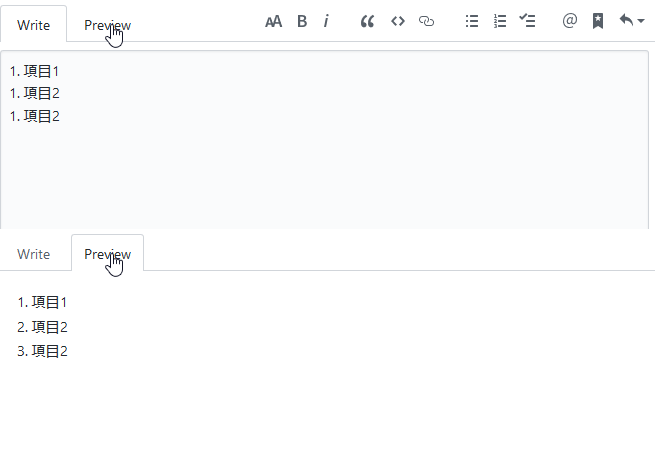
画面は GitHub の Issues で再現
タブまたは半角スペース 4 つでインデントすることで、リストをネストできる。
- 項目1
    - 項目1-1
    - 項目1-2
- 項目2
    - 項目2-1
    - 項目2-2
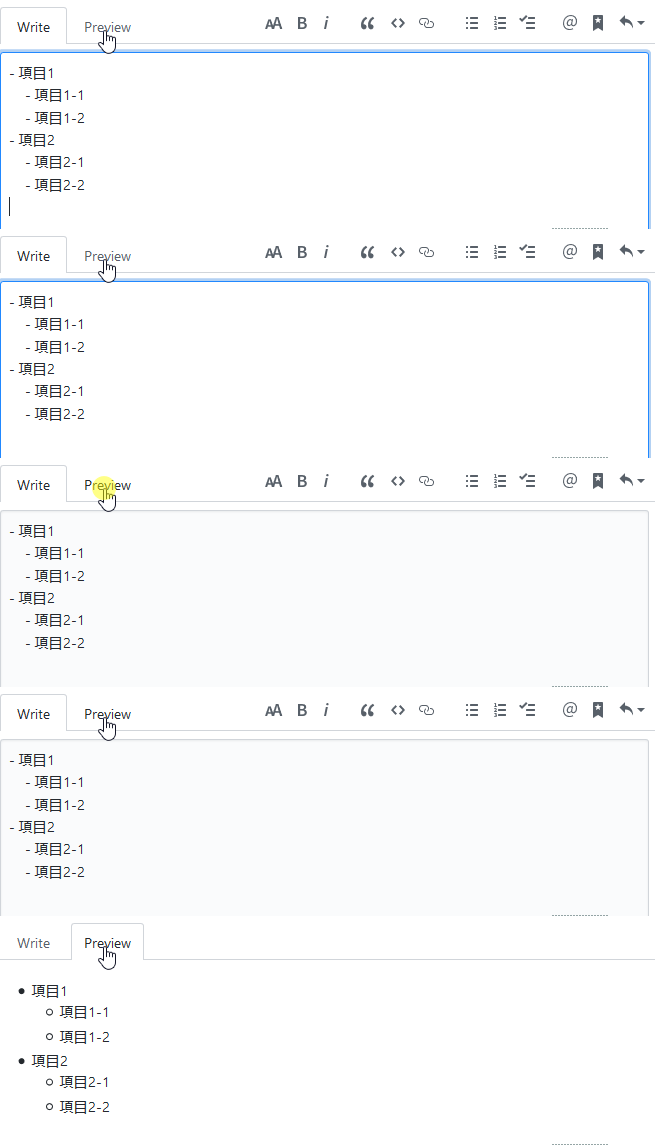
画面は GitHub の Issues で再現
チェックボックス
「 - [ ] 」はチェックボックスに変換される。チェックが入った状態にするには「 - [x] 」とする。
- [ ] チェック off
- [x] チェック on
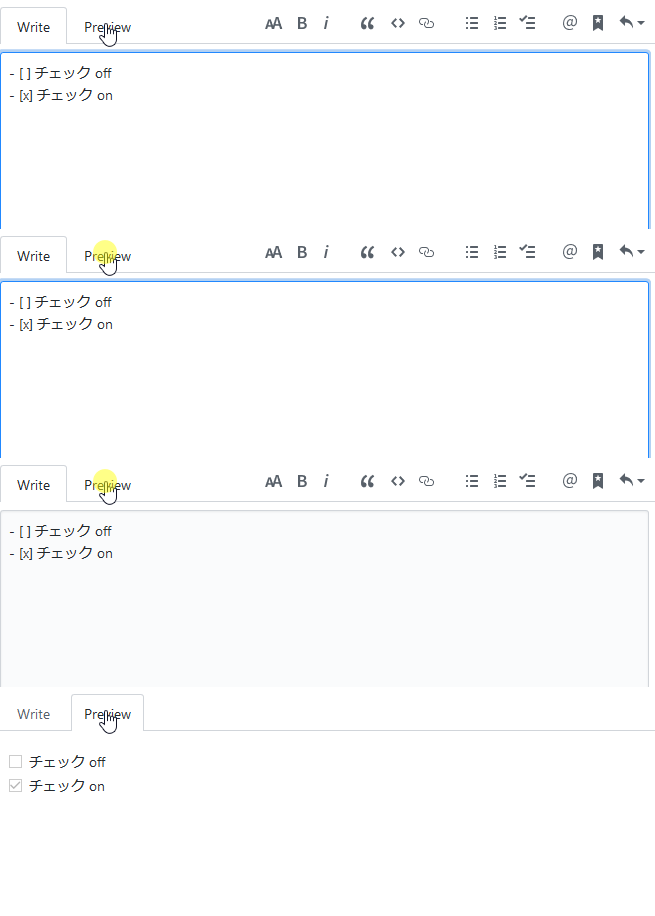
画面は GitHub の Issues で再現
ソースコード
ソースコードを記述したい場合、1 行だけなら「 ` 」で括ればよい。複数行の場合は、行頭に半角スペースを 4 つ以上挿入するか、コード部の最初と最後を「 ``` 」で括る。
なお、コードの最初の「 ``` 」に続けて言語名を入れておくと、使用するエディタによってはコード部がハイライトされる。
`print("Hello! World")`

```python
print("Hello! World")
```
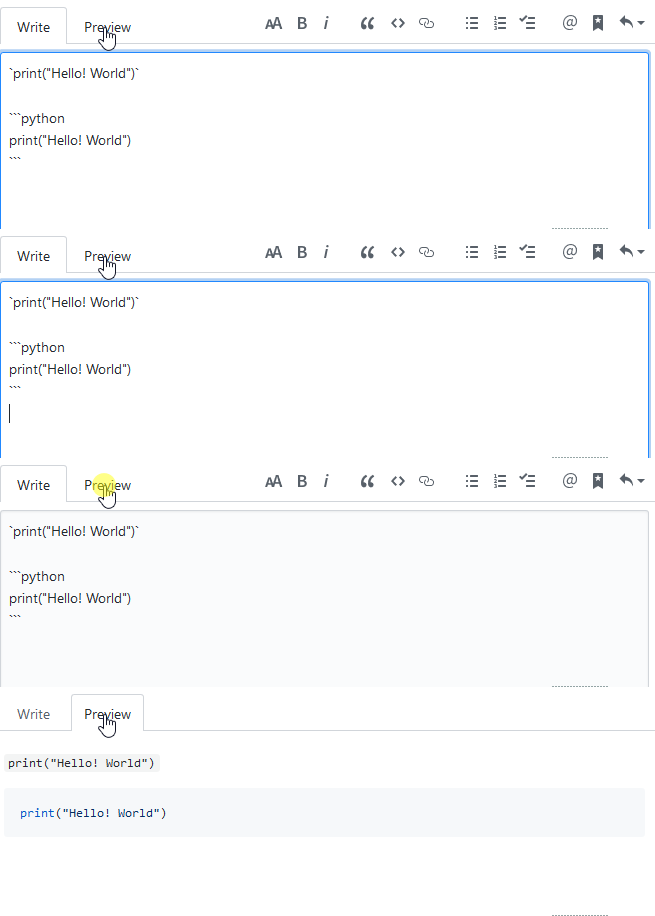
画面は GitHub の Issues で再現
表の記述
Markdown では、「 | 」を使用することで表の記述が可能となっている。
表内の文字配置は、「 --- 」で左揃え、「 ---: 」で右揃え、「 :---: 」で中央揃えとなり、「 - 」は 3 つ以上使用する必要がある。
なお、「 - 」の数によってプレビュー表示時の見た目が変わるわけではない。
具体的には以下のようになる。
|日付|項目|金額|
|:---:|---|---:|
|12月16日|テスト用機材|30,000円|
|12月20日|書籍|2,800円|
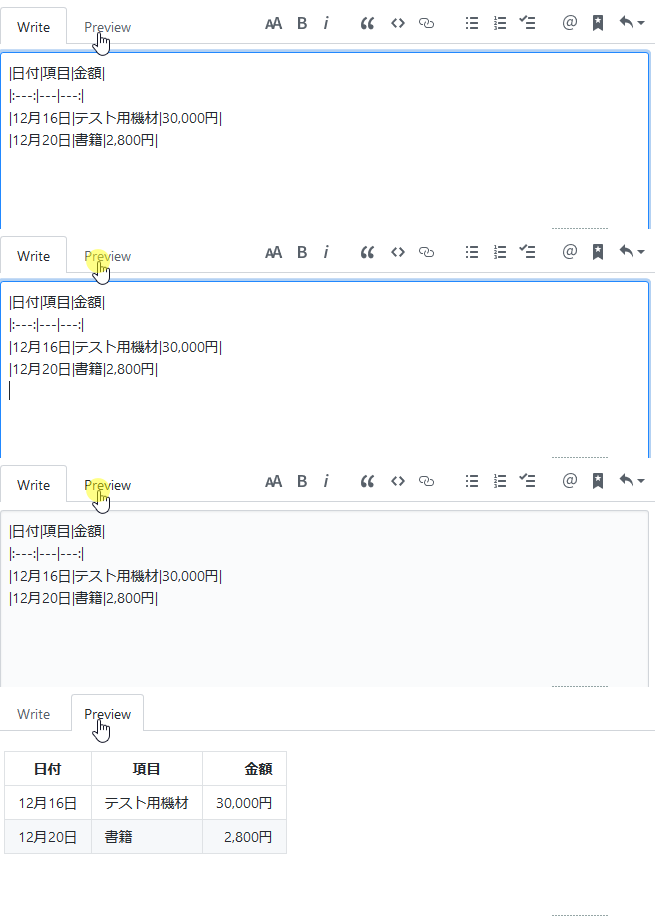
画面は GitHub の Issues で再現

教育研修担当 (トレーニング担当者) のためのWebマガジンを編集しています。
-
- 「こんな特集、記事を読んでみたい」というリクエスト
- 「こんな記事を書いてみたい」という執筆者の方のお問い合わせ
や誤植のご連絡など、お問い合わせフォームより受付しています。
お気軽に問い合わせくださいませ!!